Mac系统Hexo博客的搭建方法
欢迎来到 woowli的个人博客! 下面将介绍 [Hexo] (https://hexo.io/docs/)博客的搭建方法。
一 环境准备(Node.js+git)
1 Node.js安装
请移步到 Node官网,下载stable版本一路安装即可。
2 Git安装
Hexo自带git,只需通过一个简单的命令就可以一键推送到远程仓库。确定自己的系统有没有安装git,使用下面的命令:
1 | $ git --version |
系统显示
1 | git version 2.11.0 |
二 安装Hexo
当Node.js和Git安装好之后,就可以开始Hexo的安装了。
终端执行命令:
1 | $ sudo npm install -g hexo |
说明:sudo需要输入管理员密码,安装时不要忘记前面加上sudo,否则会因为权限问题报错。-g代表全局安装
接着就可以初使化操作了。新建一个专门用来管理blog的目录,执行下面的命令:
1 | $ hexo init blog |
说明:blog是你建立的文件夹名称,cd到blog目录,执行下面命令,安装npm
1 | $ npm install |
到过这一步就意味着安装好了,下面就可以开启hexo服务器
1 | $ hexo s |
此时,浏览器中打开网址 http://localhost:4000,能看到如下页面:
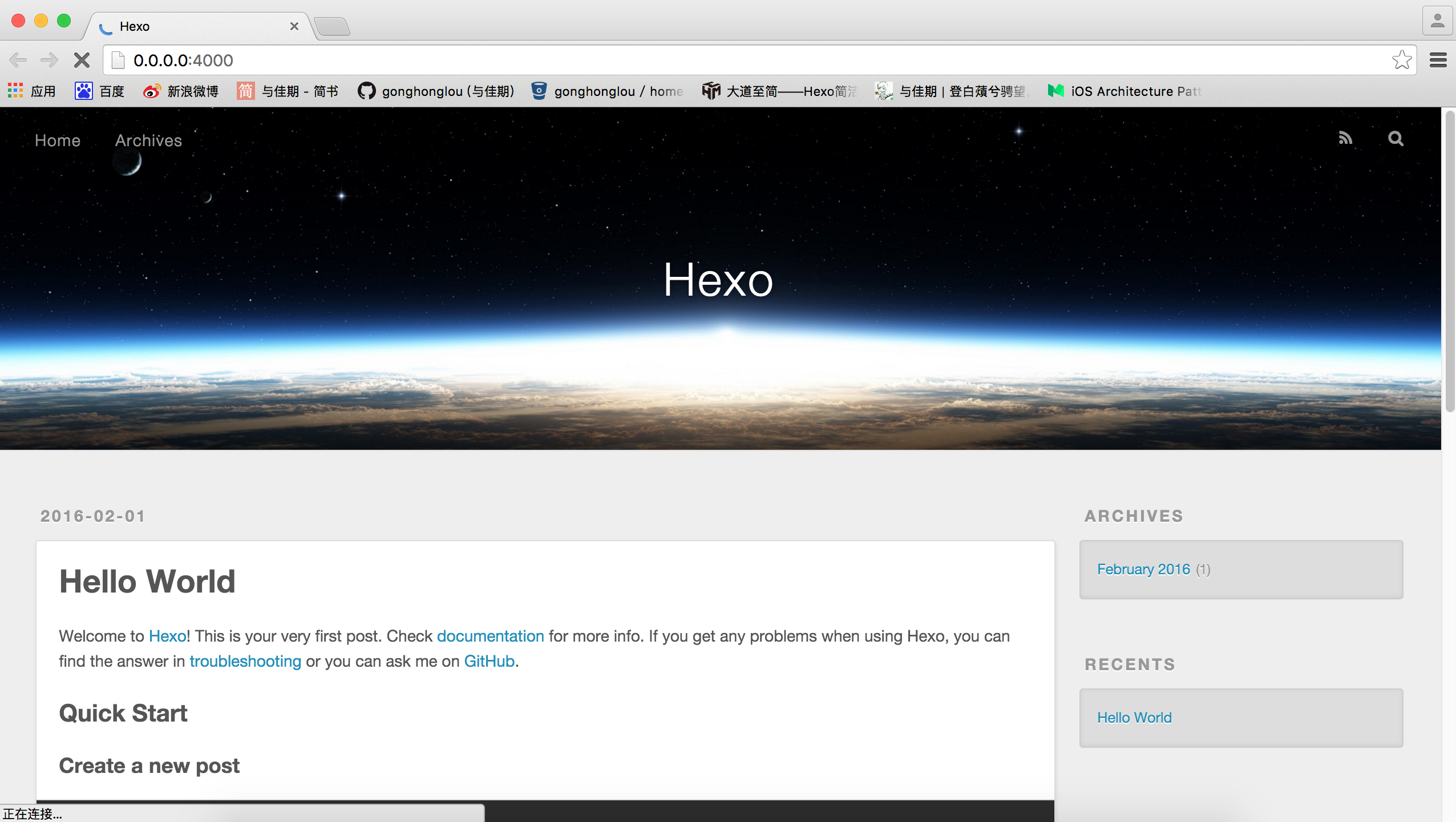
本地设置好后,下面就来关联github。
三 关联github
1 创建仓库
注意:如果没有在Github上注册过账号,需要去注册。
有账号之后,登录进去,新建仓库,名为username.github.io固定写法,如gonghonglou.github.io即下图所示:
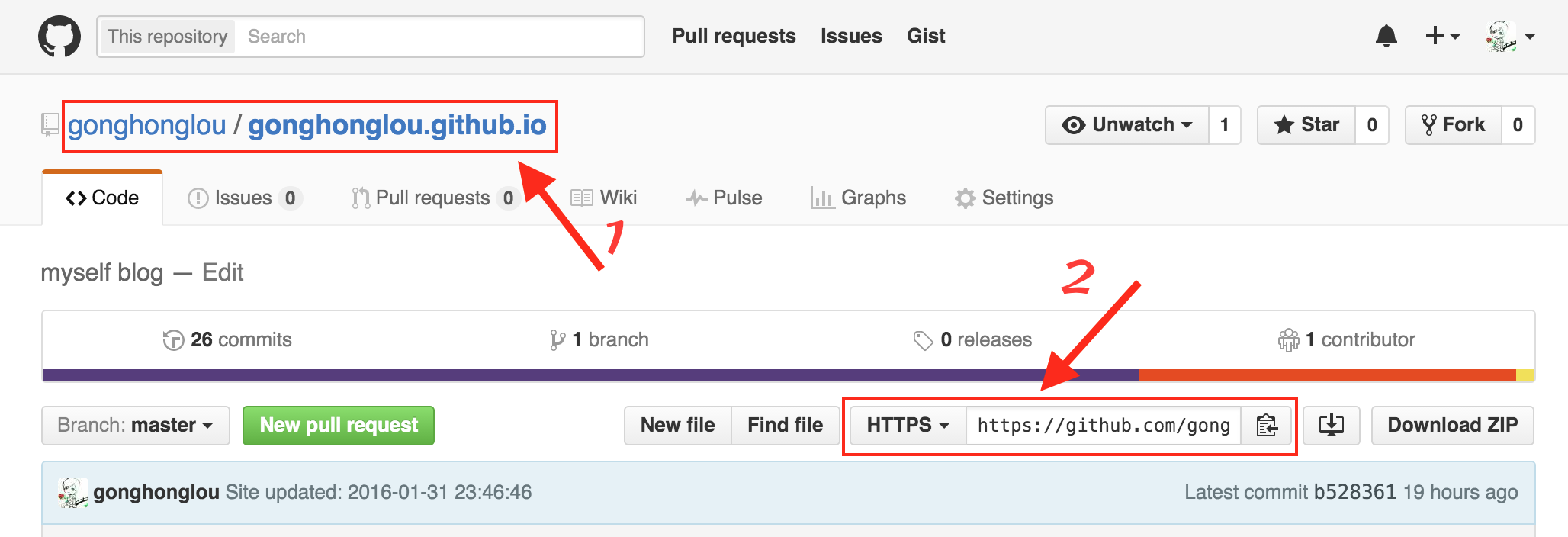
cd到本地的blog目录下,编辑_config.yml:
1 | $ cd blog |
打开之后定位到文件末尾,修改代码如下:
1 | deploy: |
注意:冒号后面得留一个空格,repositoty设置时可以为https或者ssh的,最方便的是ssh。我在设置的时候踩过坑,使用https时报403错误,然后是写成https://woowli@github.com/woowli/woowli.github.io.git,带上了git的用户名。不方便的是每次推送到远程仓库还要输入密码。
2 生成静态页面
在blog目录中执行命令:
1 | $ hexo generate 或者 hexo g |
2 执行配置命令
1 | $ hexo deploy 或者 hexo d |
如果报错,无法连接到git或找不到git,则执行如下命令来安装hexo-deploy-git:
1 | $ npm install hexo-deployer-git |
再次执行hexo generate和hexo deploy命令
若你未关联Github,则执行hexo deploy命令时终端会提示你输入Github的用户名和密码,可以执行下面的命令来创建:
1 | $ git config username |
注意用户名和邮箱得是你注册github账号时所使用的。
hexo deploy命令执行成功后,在浏览器中打开网址https://woowli.github.io/则与你之前在本地打开的一致。
Hello World
Welcome to Hexo! This is your very first post. Check documentation for more info. If you get any problems when using Hexo, you can find the answer in troubleshooting or you can ask me on GitHub.
Quick Start
Create a new post
1 | $ hexo new "My New Post" |
More info: Writing
Run server
1 | $ hexo server |
More info: Server
Generate static files
1 | $ hexo generate |
More info: Generating
Deploy to remote sites
1 | $ hexo deploy |
More info: Deployment